
画像クリックで拡大 「Esc」キーで戻る
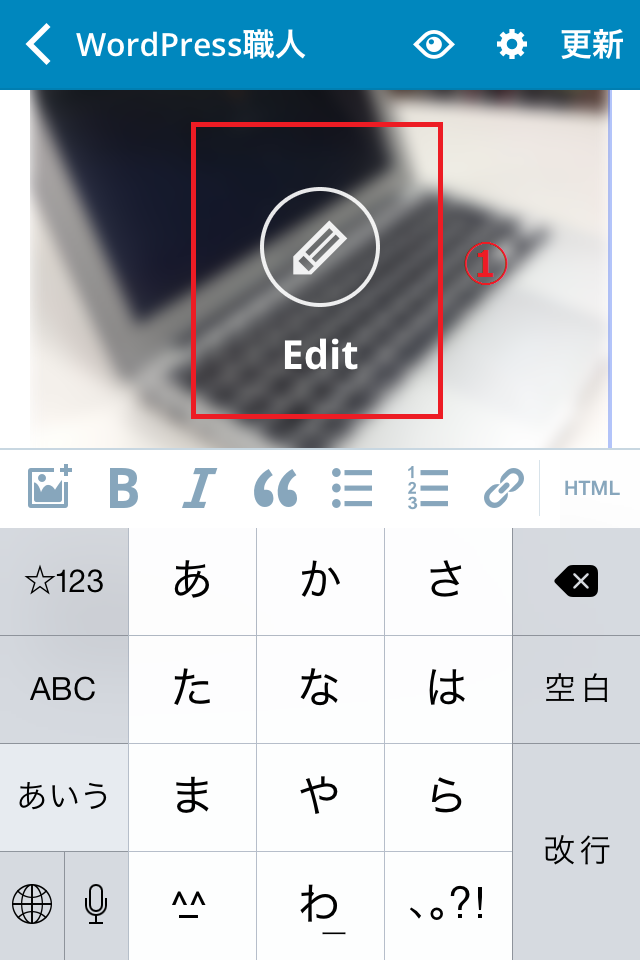
①挿入された画像をクリックし画像をタップし「Edit」を選択します。
画像クリックで拡大 「Esc」キーで戻る
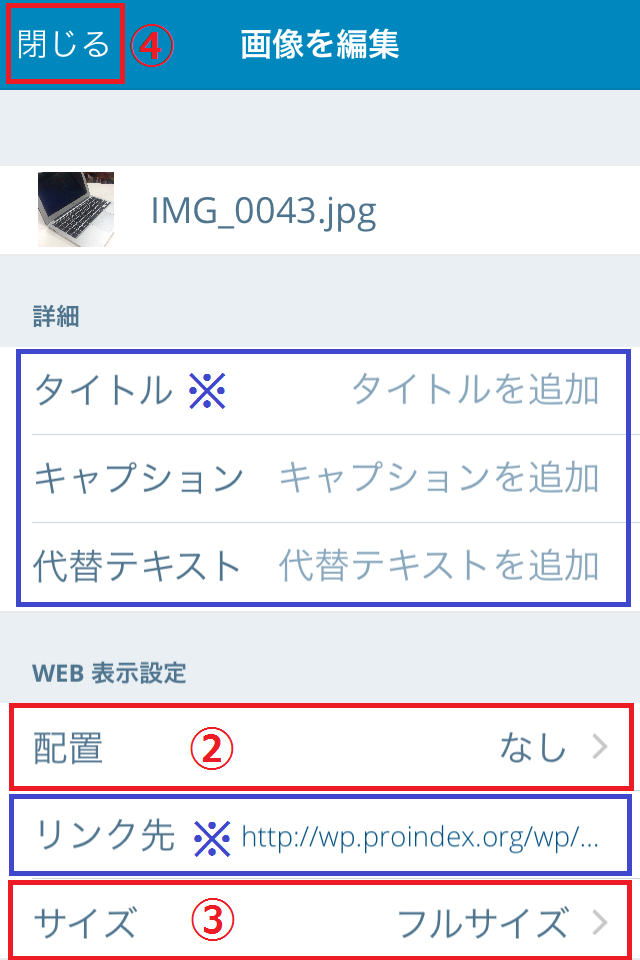
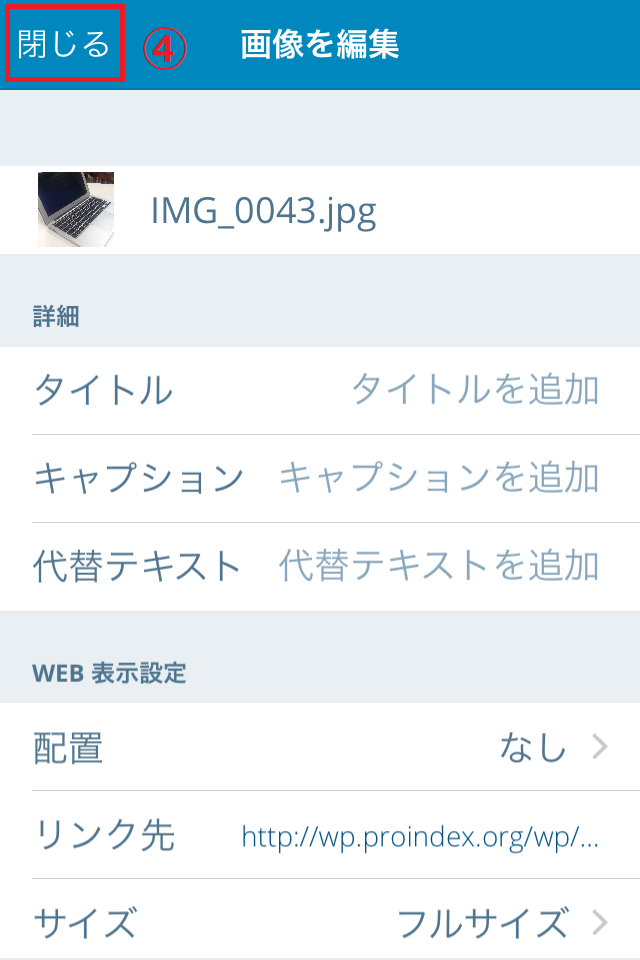
②画像の位置を変更する場合は「配置」から変更します。
③画像サイズを変更する場合「サイズ」から変更します。
※画像挿入時の「タイトル」や「代替テキスト」「リンクURL」の変更もできます。
それぞれの詳細は次以降の画像にて説明します。
④「閉じる」を選択することで画像の設定をを更新出来ます。
画像クリックで拡大 「Esc」キーで戻る
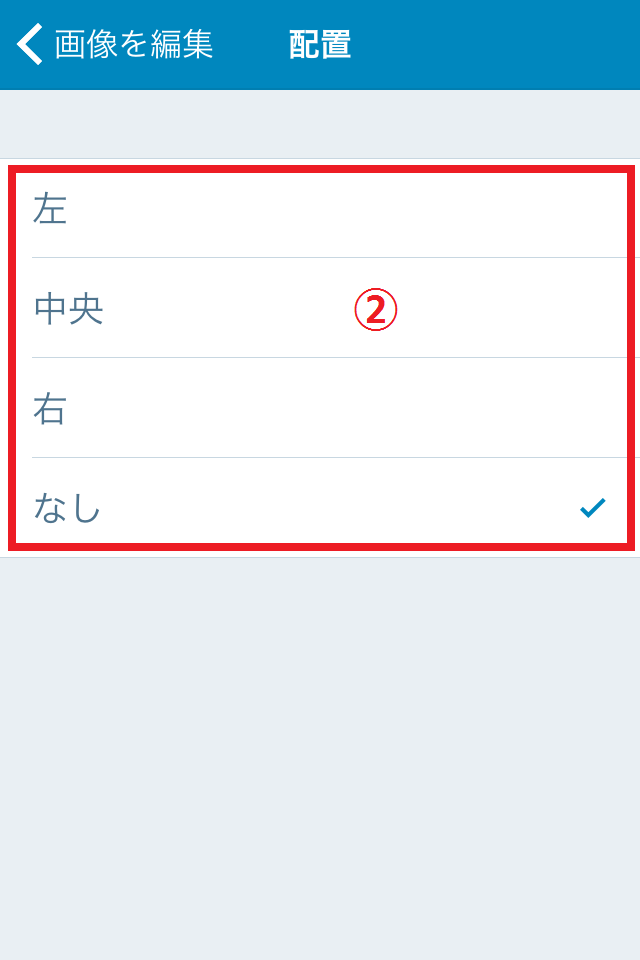
②「配置」を選択します。
・なし
デフォルトの設定です。
画像が回りこむ事無く画像に続いて
直後のテキスト入力出来ます。
・中央
画像が中央に移動します。画像が
回りこむ事無く次の行からテキスト
入力出来ます。
・左
画像が左に移動します。画像の右側に直後のテキストが回り込みます。
・右
画像が右に移動します。画像の左側に直後のテキストが回り込みます。
画像クリックで拡大 「Esc」キーで戻る
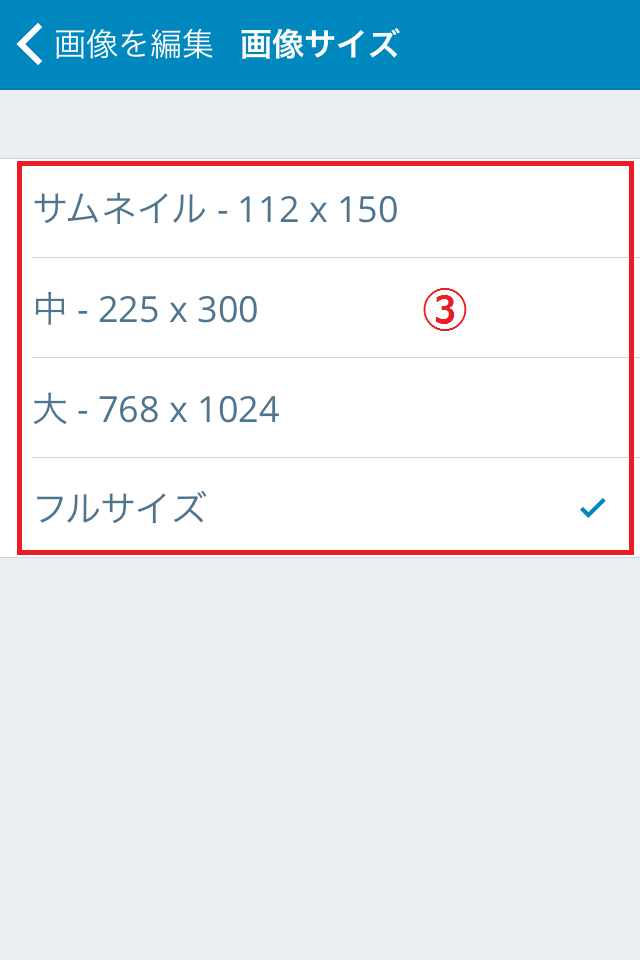
③画像サイズの変更
「画像サイズ」は規定の中からサイズが変更できます。
※より詳細サイズを変更する場合はPC管理画面より操作して下さい。
画像クリックで拡大 「Esc」キーで戻る
④「閉じる」を選択することで画像の設定をを更新出来ます。