
価格が変更になった場合の操作方法と、
商品の在庫がなくなってしまった場合の操作方法を記載します。
商品価格の変更【1】
画像クリックで拡大 「Esc」キーで戻る
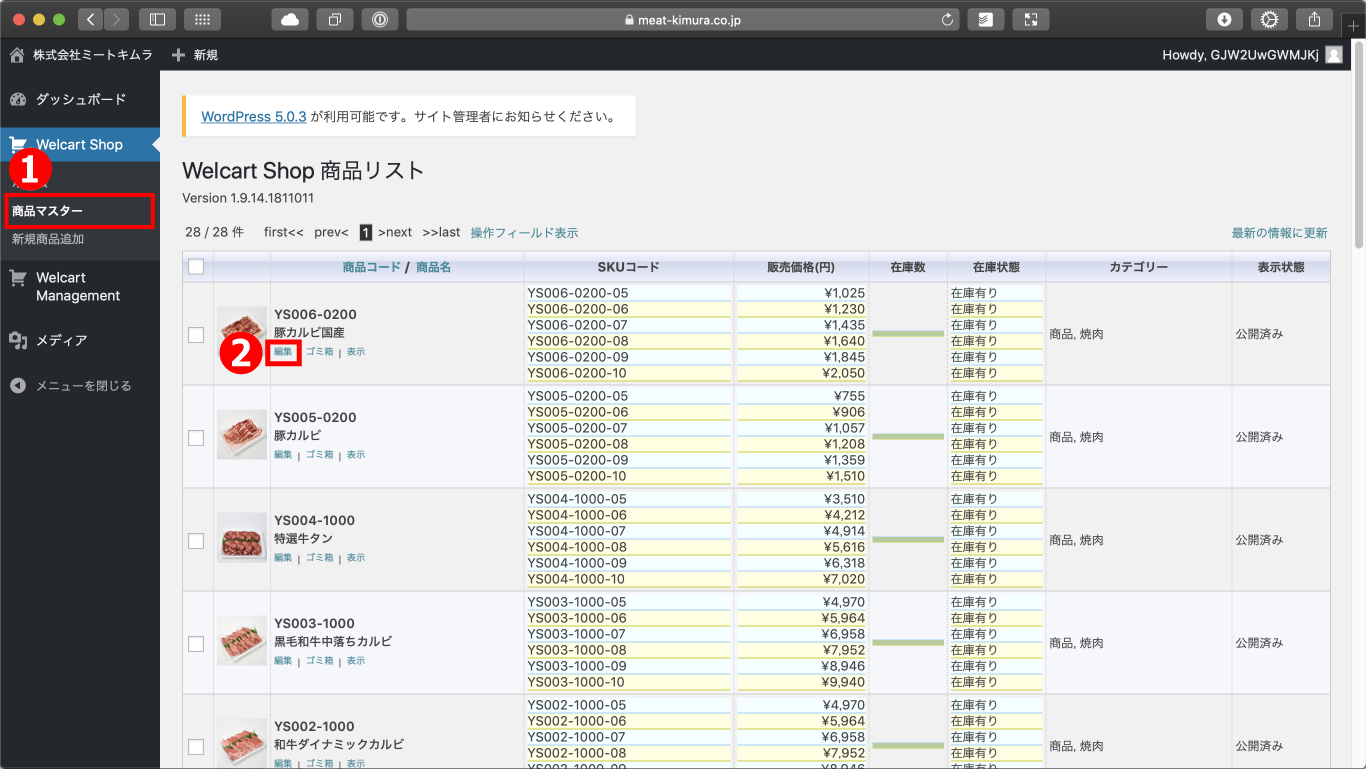
①「商品マスター」を選択します。
②在庫状態を変更したい商品の「編集」を選択します。
商品価格の変更【2】
画像クリックで拡大 「Esc」キーで戻る
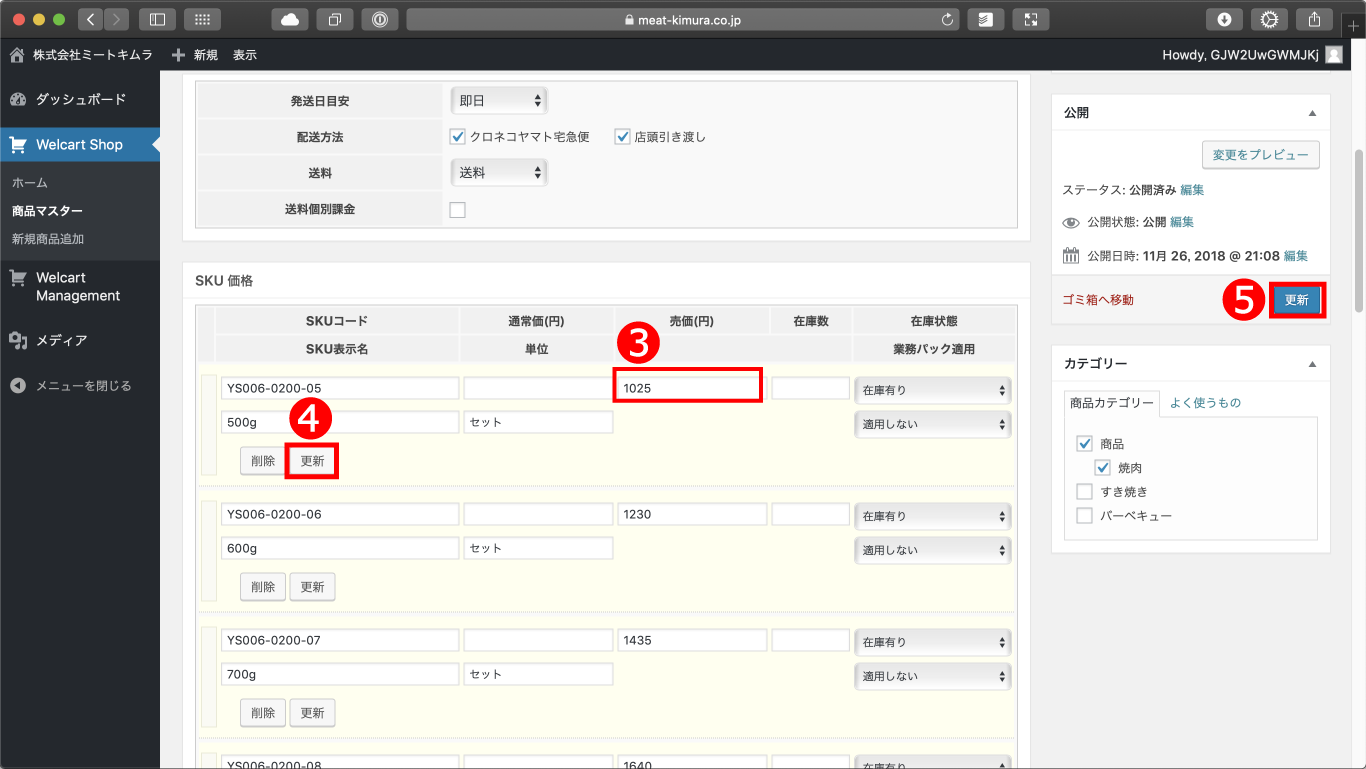
商品の商品価格を変更する場合は【SKU価格】を修正します。
③商品価格
修正したいSKUの「売価(円)」に値する部分を修正してください。
既存のSKUの商品価格を変更した場合は、【SKU価格】の④「更新」を押してください。
全てのSKUの商品価格の修正が完了したら⑤【公開】の「更新」を押してください。
④「更新」と⑤「更新」の2ヶ所をクリックしなくてはいけませんので、ご注意ください。
以上で商品の商品価格の作業は終了となります。
商品在庫の変更【1】
画像クリックで拡大 「Esc」キーで戻る
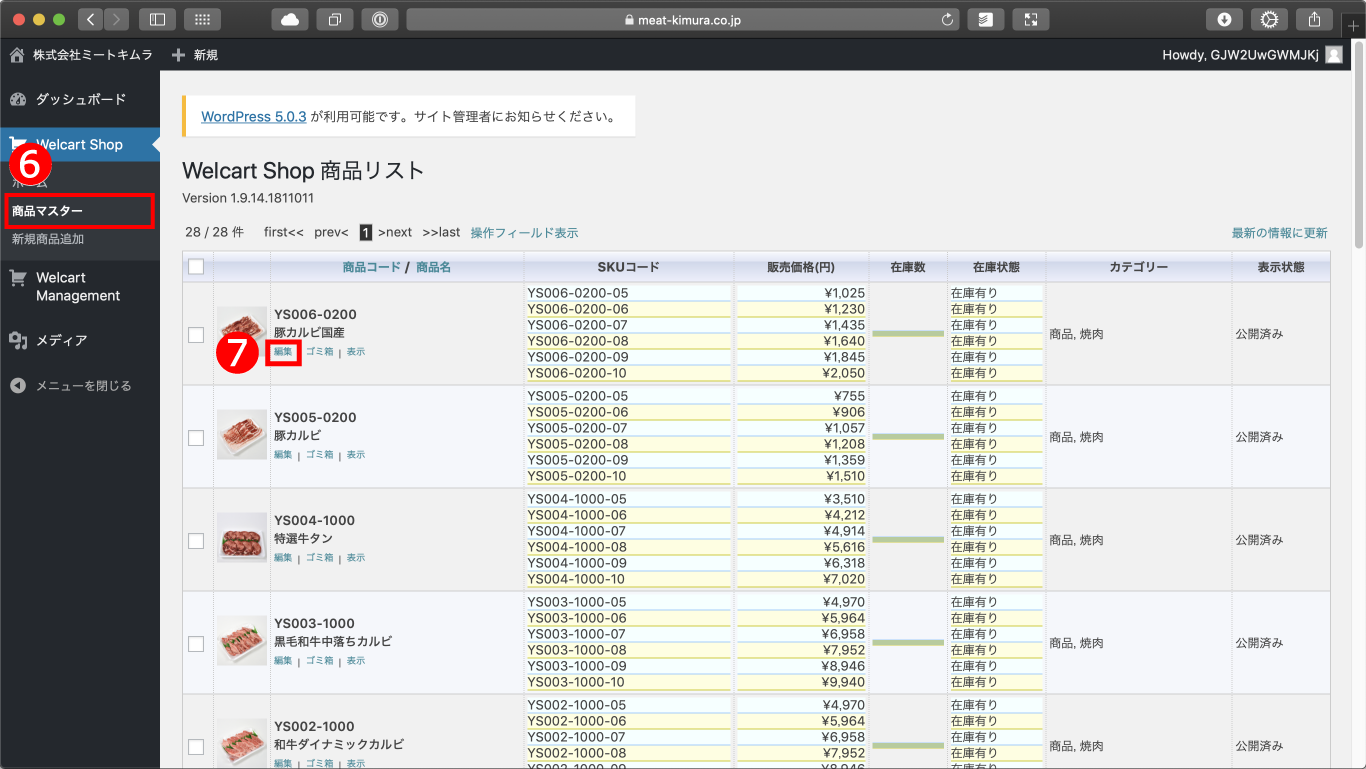
⑥「商品マスター」を選択します。
⑦在庫状態を変更したい商品の「編集」を選択します。
商品在庫の変更【2】
画像クリックで拡大 「Esc」キーで戻る
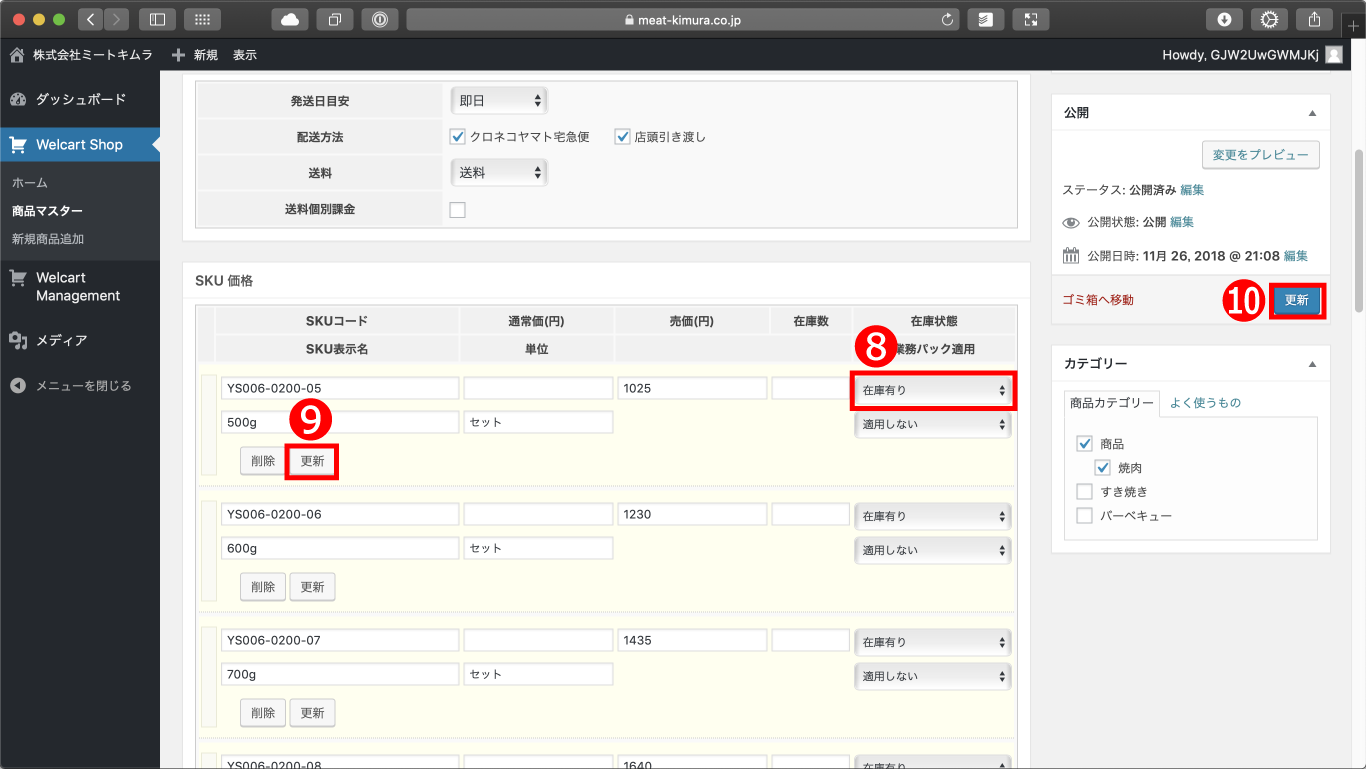
商品の在庫状態を変更する場合は【SKU価格】を修正します。
⑧在庫状態
修正したいSKUの「在庫状態」に値する部分を修正してください。
既存のSKUの在庫状態を変更した場合は、【SKU価格】の⑨「更新」を押してください。
全てのSKUの在庫状態の修正が完了したら⑩【公開】の「更新」を押してください。
⑨「更新」と⑩「更新」の2ヶ所をクリックしなくてはいけませんので、ご注意ください。
以上で商品の在庫状態の作業は終了となります。